Microsoft hat angekündigt, den Support für Windows 11 einzustellen. Moment — was genau heißt das?
Tatsächlich betrifft das nur Windows 11, Version 24H2. Das Supportende für diese Version des Betriebssystems lautet: Windows 11, Version 24H2 — Supportende 13.10.2026. Hier erfahren Sie, wie Sie Ihren PC vor Malware schützen und Ihr OS sicher auf eine unterstützte Version aktualisieren können.
Wer ist vom Supportende betroffen
Die Änderung betrifft Nutzer von Windows 11 Home und Pro, die noch nicht auf eine aktuelle Version ihres OS aktualisiert haben. Am 13.10.2026 veröffentlicht Microsoft das letzte Sicherheitsupdate für 24H2 und stellt danach die Ausgabe neuer Patches sowie das Schließen von Schwachstellen für diese Version ein. Mit der Zeit wächst die Anzahl bekannter Schwachstellen, die Angreifer ausnutzen können, um einen Rechner zu kompromittieren.
Hauptgefahr: Schwachstellen, die nie mehr gepatcht werden
Windows‑Schwachstellen waren bereits Auslöser für großangelegte Angriffe und Masseninfektionen. 2017 nutzte die Ransomware WannaCry die Schwachstelle EternalBlue in einem Windows‑Netzwerkprotokoll aus. Betroffen waren mehrere Windows‑Versionen (u. a. Windows 7, Windows 8.1 und Windows 10). Microsoft hatte die Lücke mit dem Update MS17‑010 fast zwei Monate vor dem Angriff geschlossen, viele Systeme blieben jedoch ungepatcht. Dadurch konnte sich WannaCry automatisch zwischen verwundbaren Rechnern ausbreiten und Hunderttausende Computer weltweit infizieren.
Wird in Windows 11, Version 24H2 eine neue kritische Schwachstelle entdeckt, könnten Angreifer diese nutzen, um Schadcode auszuführen, das Gerät zu infizieren oder auf Ihre Daten zuzugreifen. Das ist das Kernrisiko des Supportendes für Windows 11 24H2 (Supportende Windows 11 24H2).
Zusätzlicher Schutz für Windows
Wenn Sie noch nicht auf die neueste Windows‑Version wechseln können, hilft Kaspersky Premium, das Risiko zu verringern: Die Lösung erkennt Malware, blockiert gefährliche Aktivitäten und schützt die Daten auf Ihrem Gerät.
30 Tage kostenlos testenSo prüfen Sie Ihre Windows‑Version
Um Ihre aktuelle Windows‑Version zu prüfen, öffnen Sie Einstellungen → System → Info. Die Versionsnummer finden Sie unter „Windows‑Spezifikationen“.
So aktualisieren Sie sicher auf Windows 11, Version 25H2
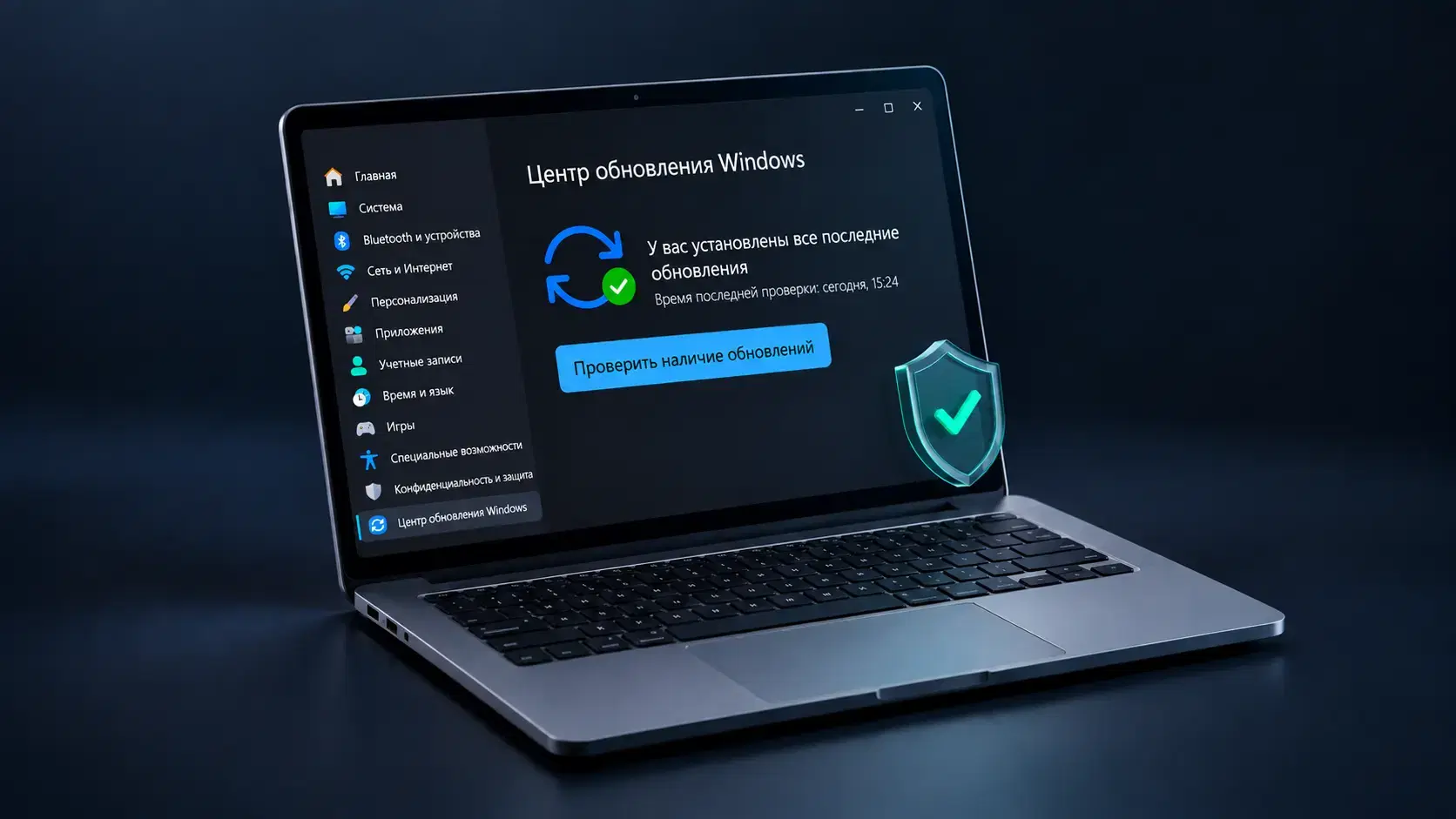
Wenn Sie eine veraltete Windows‑Version verwenden, öffnen Sie Einstellungen, wählen Sie „Windows Update“ und klicken Sie auf „Nach Updates suchen“.
Wenn das Update auf Windows 11, Version 25H2 für Ihr Gerät verfügbar ist, erscheint es in der Liste. Klicken Sie auf „Herunterladen und installieren“, warten Sie auf den Abschluss des Downloads und starten Sie danach den Computer neu.
Vor dem Update empfehlen wir, wichtige Dateien zu sichern und sicherzustellen, dass auf dem Systemlaufwerk genügend freier Speicher vorhanden ist. Wenn Sie ein Notebook nutzen, schließen Sie es ans Stromnetz an, damit die Installation nicht wegen leerer Batterie unterbrochen wird.
Laden Sie Windows‑Images oder „Update‑Beschleuniger“ nicht von Drittanbieter‑Websites herunter. Wenn die neue Version noch nicht über Windows Update angeboten wird, ist es sicherer, auf den offiziellen Rollout zu warten: Microsoft hält Updates vorübergehend für bestimmte Geräte zurück, wenn bekannte Treiber‑ oder Softwareprobleme vorliegen.
Was tun, wenn das Update nicht angezeigt wird
Wenn Windows Update einen Fehler meldet oder gar nicht nach Updates suchen kann, liegt das Problem möglicherweise beim Dienst selbst. In diesem Fall können Sie den integrierten Problembehandler ausführen: Einstellungen → System → Problembehandlung → Weitere Problembehandlungen → Windows Update. Dieser prüft automatisch auf häufige Fehler und versucht, sie zu beheben.
Es gibt auch einen einfacheren Weg: Installieren Sie die neue Windows‑Version manuell. Microsoft stellt den "Windows 11 Installation Assistant" zur Verfügung. Dieses Tool prüft die Kompatibilität Ihres Rechners und führt das Upgrade durch, ohne auf die Anzeige in Windows Update zu warten.
Für Unternehmen: Was IT‑Teams jetzt tun sollten
Die Editionen Windows 11 Enterprise und Education erhalten Sicherheitsupdates bis Oktober 2027, sodass IT‑Teams mehr Zeit für die Migration haben.
Trotzdem sollten Sie nicht die gesamte Gerätesammlung auf einmal aktualisieren. Microsoft empfiehlt, das neue Windows zuerst in einer Testgruppe zu installieren, die verschiedene Hardware‑Konfigurationen und eingesetzte Software abdeckt. So überprüfen Sie, ob geschäftskritische Anwendungen, Sicherheitslösungen, Treiber und Peripheriegeräte korrekt funktionieren, bevor Sie einen großangelegten Rollout starten.
Wenn die Tests erfolgreich verlaufen, können Sie das Update schrittweise auf die übrigen Geräte ausrollen. Microsoft bezeichnet dieses Vorgehen als Bereitstellungsringe bzw. ringbasierten Rollout: Sie starten mit einer kleinen Pilotgruppe und weiten die Aktualisierung dann auf den Großteil der Infrastruktur aus.
Weiterführende Artikel:
- Software‑Updates: warum sie wichtig sind und wie Sie sie automatisieren
- Was ist Schadcode?
- Erkennung von Malware und Exploits
Empfohlene Produkte: