 MacOS
MacOS
Aufräumen muss von Zeit zu Zeit einfach sein. Das gilt nicht nur für Schränke und Schubladen, sondern auch für deine digitalen Geräte. Digitales Reinemachen kann jedoch viel kniffliger sein, als einen unordentlichen Schrank zu entrümpeln – insbesondere bei macOS.
Alte Fotos und Dateien löschen ist kein Problem. Eine App vollständig aus macOS entfernen ist schon eine andere Geschichte. Wenn du eine App nicht mehr brauchst, einfach in den Papierkorb ziehen – so einfach ist es leider nicht. In Wirklichkeit hinterlassen gelöschte Apps oft Einstellungsdateien, Cache, Protokolle, Hilfedateien und anderen Datenmüll. Solche Datenreste häufen sich im Lauf der Zeit und belegen wichtigen Speicherplatz.
Zur problemlosen Bereinigung bietet Kaspersky for macOS jetzt die Funktion App Cleaner. Sie entfernt Apps mit allen zugehörigen Dateien und spürt auch Reste von Apps auf, die du schon früher gelöscht hast. Heute erklären wir, woher solche Restdateien stammen, wie App Cleaner funktioniert und warum du nicht das erstbeste Mac-Bereinigungstool aus dem Internet installieren solltest.
Warum gelöschte Apps auf deinem Mac Spuren hinterlassen
Bei Apple funktioniert vieles anders, und auch macOS hat seine Eigenheiten. Jeder Nutzer stößt früher oder später auf solche Kuriositäten, was der Beliebtheit von macOS jedoch keinen Abbruch tut. Auch Apps bilden keine Ausnahme: Wie macOS mit ihnen umgeht, ist tatsächlich komplizierter, als es auf den ersten Blick scheint.
Eine App in macOS stellt man sich normalerweise als ein konkretes Element vor. Beispiel Photoshop: Das bekannte Symbol mit den Buchstaben Ps befindet sich im Finder im Programme-Ordner. Ein Klick, und die App startet. Im Hintergrund sieht es aber etwas schwieriger aus. Was im Finder wie ein einzelnes Element wirkt, ist in Wirklichkeit ein App-Bundle: ein Ordner, der das eigentliche Programm und alle dafür erforderlichen Ressourcen enthält.
Aber das ist noch nicht alles. Während Photoshop ausgeführt wird, erstellt und verwendet das Programm Daten, die sich außerhalb dieses Pakets befinden. Genau so machen es auch andere Anwendungen. Dazu gehören Hintergrunddaten (wie Cache oder Einstellungen) und Benutzerdokumente (zum Beispiel deine eigenen PSD-Dateien). Diese Trennung ist wichtig: Wenn du Photoshop deinstallierst, willst du natürlich nicht, dass auch deine PSD-Dateien im Papierkorb landen.
Außerdem installiert Adobe nicht nur Photoshop oder Acrobat, sondern richtet auch gleich eine ganze Reihe gängiger Apps und Hintergrunddienste ein. Wenn du das Ps-Symbol in den Papierkorb ziehst, werden diese Dateien nicht entfernt. Sie bleiben sogar erhalten, wenn du dafür den Adobe-Deinstaller bemühst.
Diese Hintergrunddateien und Hilfsdienste verbleiben möglicherweise auf deiner Festplatte, nachdem du die betreffende App gelöscht hast. Noch schlimmer: Wenn du den Migrationsassistenten verwendest, um auf einen neuen Mac zu wechseln, wird auch dieser ganze Ballast automatisch kopiert. Durchaus möglich, dass auf deinem Mac noch nie eine Adobe- oder Microsoft-App installiert war und du dennoch Megabyte oder sogar Gigabyte an nutzlosen, damit verbundenen Dateien herumschleppst.
Diese Dateien selbst aufzuspüren ist ziemlich verzwickt. Zudem wissen die meisten Leute überhaupt nicht, dass sie existieren. Aber selbst wenn du vermutest, dass auf deinem Laufwerk überflüssige Daten versteckt sind, bleibt offen, wo du suchen sollst und wie diese Dateien heißen. Die Dateinamen verraten nämlich nur selten, zu welcher App die Datenreste gehören.
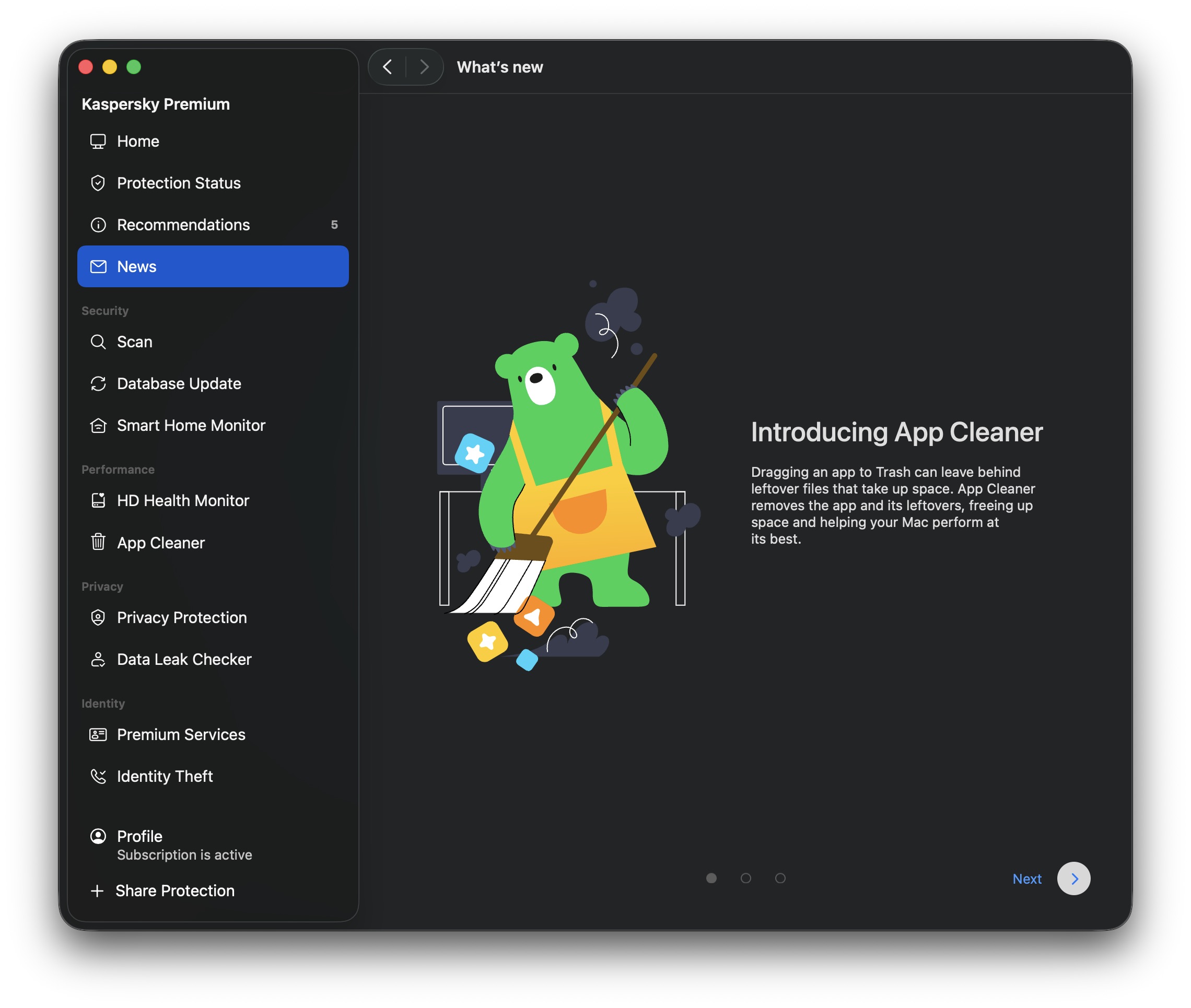
Mit der neuen Funktion „App Cleaner“ kannst du Apps mit allen zugehörigen Dateien entfernen
Die meisten dieser Hintergrunddateien befinden sich in speziellen macOS-Ordnern. Einer der wichtigsten ist Library. Dort befinden sich Ordner wie Application Support (App-Daten) und Caches (temporäre Dateien). Aber die Library ist gut versteckt. Seit OS X 10.7 ist sie im Finder standardmäßig ausgeblendet. So findest du sie: Öffne im Finder das Gehe zu-Menü und halte die Wahltaste gedrückt. Erst dann wird die Library angezeigt.
Library gefunden! Trotzdem musst du nun selbst herausfinden, welche der unzähligen Dateien zu welchen Apps gehören und welche risikolos gelöscht werden können. Zum Glück musst du dies aber nicht von Hand tun. Denn genau darum kümmert sich der App Cleaner
Wie App Cleaner Apps und deren Spuren findet und entfernt
App Cleaner entfernt nicht nur die eigentliche App. Er findet auch alle damit verbundenen Dateien. Dazu wird automatisch ermittelt, welche Dateien zu welcher App gehören, und zwar meist anhand der eindeutigen App-Kennung (Bundle-ID) und typischer Dateispeicherorte. Die Überbleibsel einer App können also auch entfernt werden, wenn sie über verschiedene macOS-Ordner verstreut sind.
Aber Vorsicht! Bei einer vollständigen Bereinigung werden auch die von der App gespeicherten Daten gelöscht. Wenn du die App später erneut installierst, musst du die Einstellungen wieder anpassen (z. B. Browser-Erweiterungen wiederherstellen). Auch Spielstände können verloren gehen. App Cleaner rührt deine eigenen Dateien dagegen niemals an. Beispiel: Wenn du Photoshop und die entsprechenden Restdateien mithilfe von App Cleaner löschst, bleiben deine PSD-Dateien unberührt.
Du kannst zusätzliche Dateien nicht getrennt von einer App entfernen. App Cleaner bietet an, eine Datei zusammen mit allen zugehörigen Daten zu löschen. Wenn du eine App jedoch bereits auf andere Weise gelöscht hast und bestimmte Daten übrig geblieben sind, kann App Cleaner auch diese finden und entfernen.
Wenn du versehentlich etwas gelöscht hast, das du noch benötigst – keine Sorge! App Cleaner verschiebt alle Dateien zuerst in den Papierkorb, anstatt sie komplett zu löschen. Solange der Papierkorb nicht geleert wurde, kannst du diese Dateien von dort wiederherstellen. Wenn du App Cleaner seit dem Löschvorgang nicht geschlossen hast, kannst du sie sogar direkt aus der App wiederherstellen. Dateien verschwinden erst endgültig, wenn du den Papierkorb leerst. Weiter unten erfährst du, wie du versehentlich gelöschte Dateien wiederherstellen kannst.
So entfernst du eine App mithilfe von Kaspersky App Cleaner
Genug Theorie, kommen wir zur Praxis! Um App Cleaner zu verwenden, öffne Kaspersky for macOS und gehe zum Abschnitt App Cleaner. Du findest ihn direkt auf dem App-Startbildschirm im Block App Cleaner oder im linken Menü unter Leistung.
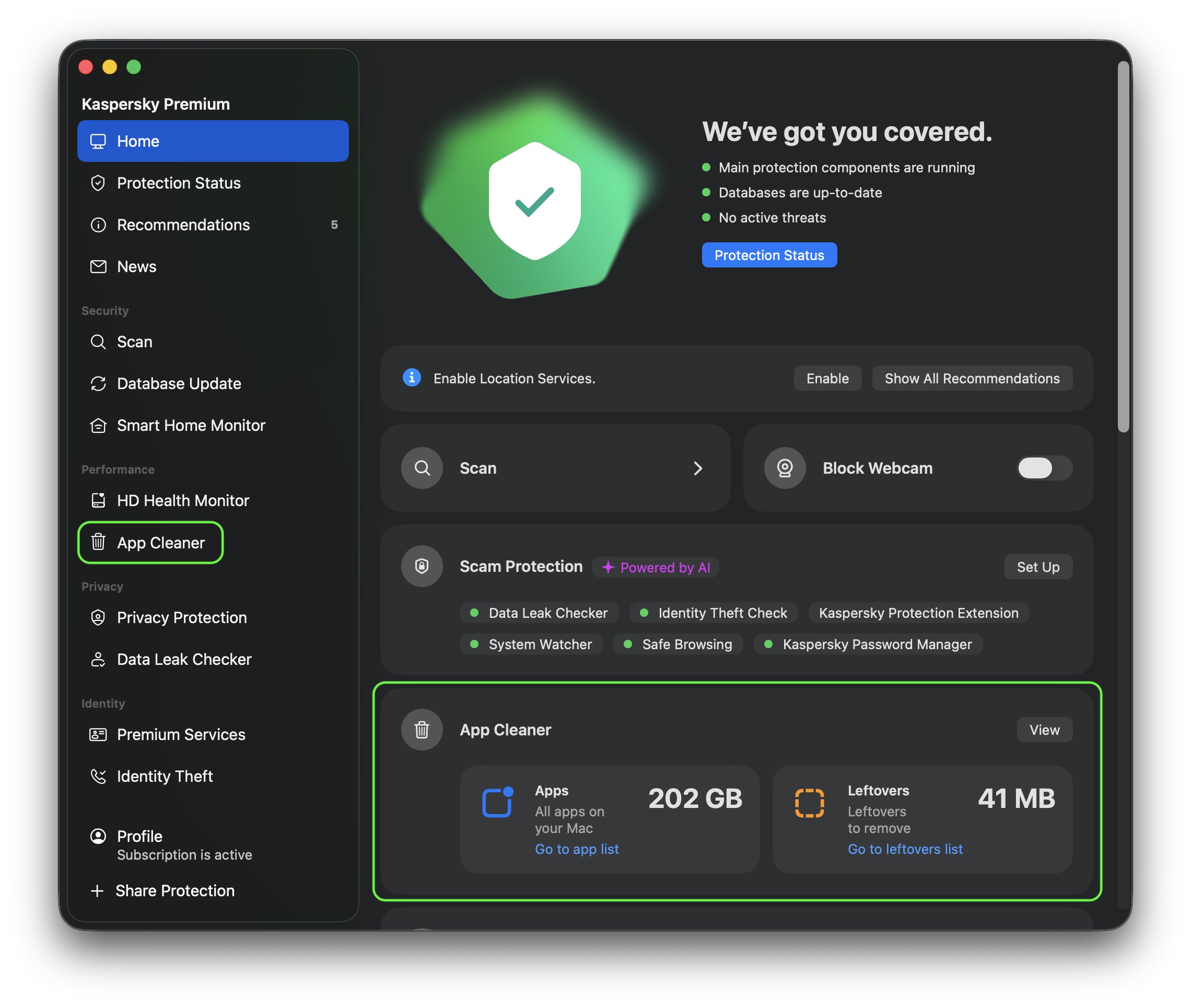
App Cleaner findest du auf dem Startbildschirm von Kaspersky for macOS oder im Abschnitt „Leistung“ im linken Menü
Auf der Registerkarte Apps siehst du alle auf deinem Mac installierten Apps. Wähle die nicht mehr benötigten Apps aus, klicke auf Entfernen und bestätige den Vorgang, um sie zusammen mit allen zugehörigen Dateien zu löschen. Die gelöschten Dateien werden in den Papierkorb verschoben. Du kannst sie also bei Bedarf wiederherstellen. Bist du bereit, diese Dateien endgültig zu löschen? Dann leere den Papierkorb einfach.
Vor dem Löschen zeigt App Cleaner nicht nur die App, sondern auch alle damit verbundenen Dateien, die gelöscht werden. Auch Speicherplatz und Speicherort der jeweiligen Dateien werden genannt. Bevor du den Vorgang bestätigst, kannst du also ganz genau nachprüfen, was entfernt wird.
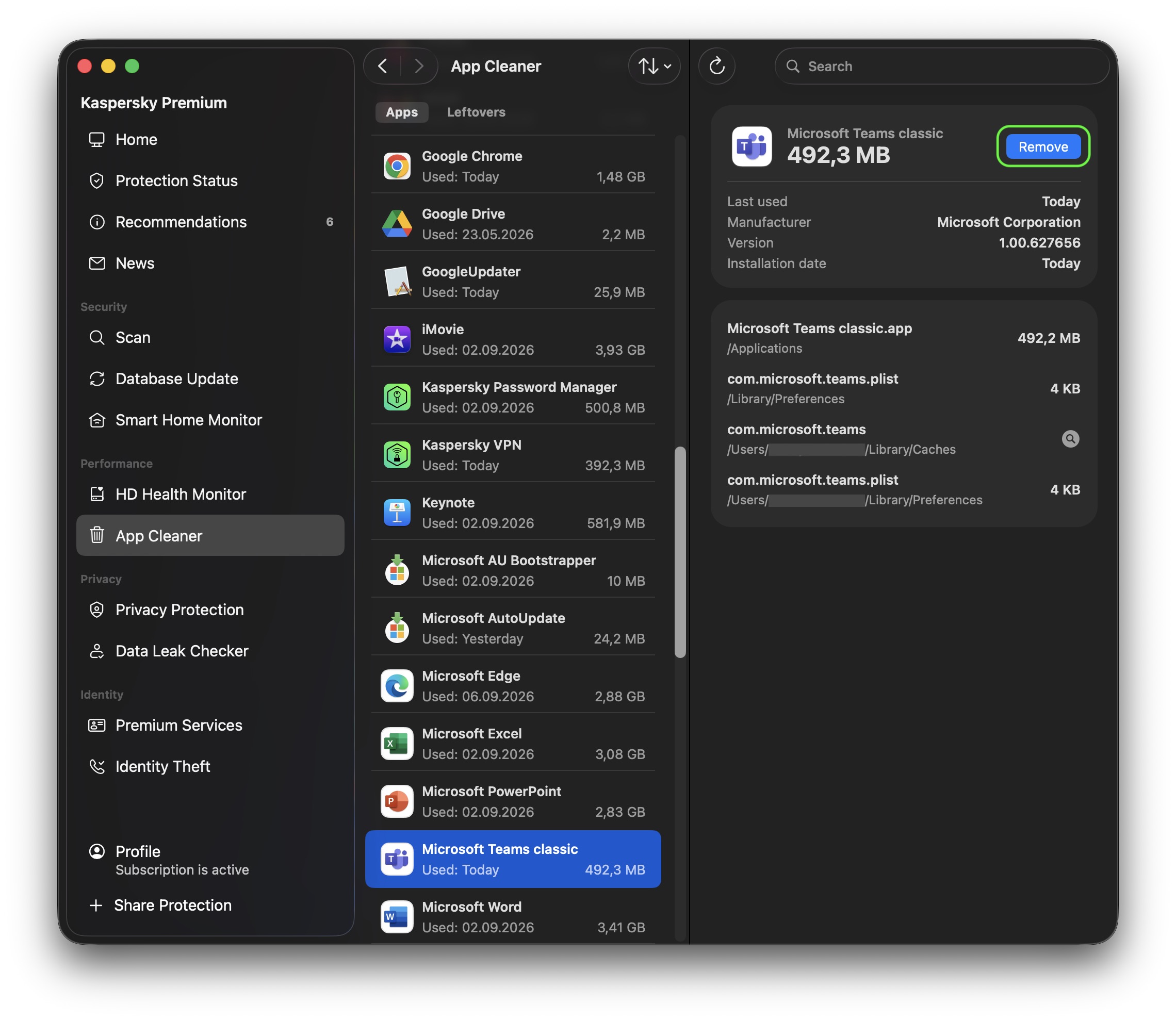
Wähle auf der Registerkarte „Apps“ die App aus, die du löschen möchtest, und klicke auf „Entfernen“. App Cleaner löscht die App zusammen mit den zugehörigen Dateien
App Cleaner hilft auch dabei, doppelt vorhandene Anwendungen zu finden und zu löschen. Beispielsweise Anwendungen, die versehentlich kopiert oder aus unterschiedlichen Quellen installiert wurden. Nutzer können entweder alle Duplikate auf einmal entfernen oder einzelne Anwendungen auswählen.
App Cleaner kann auch Datenreste von bereits gelöschten Apps finden (die du in den Papierkorb gezogen hast). Diese werden auf der Registerkarte Datenreste angezeigt. Dort siehst du, welche Datenreste es gibt, wie viel Speicherplatz sie belegen und wo sie sich befinden. Um Datenreste zu löschen, klicke auf Entfernen und bestätige dann mit Löschen. Falls du deine Meinung änderst, kannst du auch diese Dateien aus dem Papierkorb wiederherstellen.
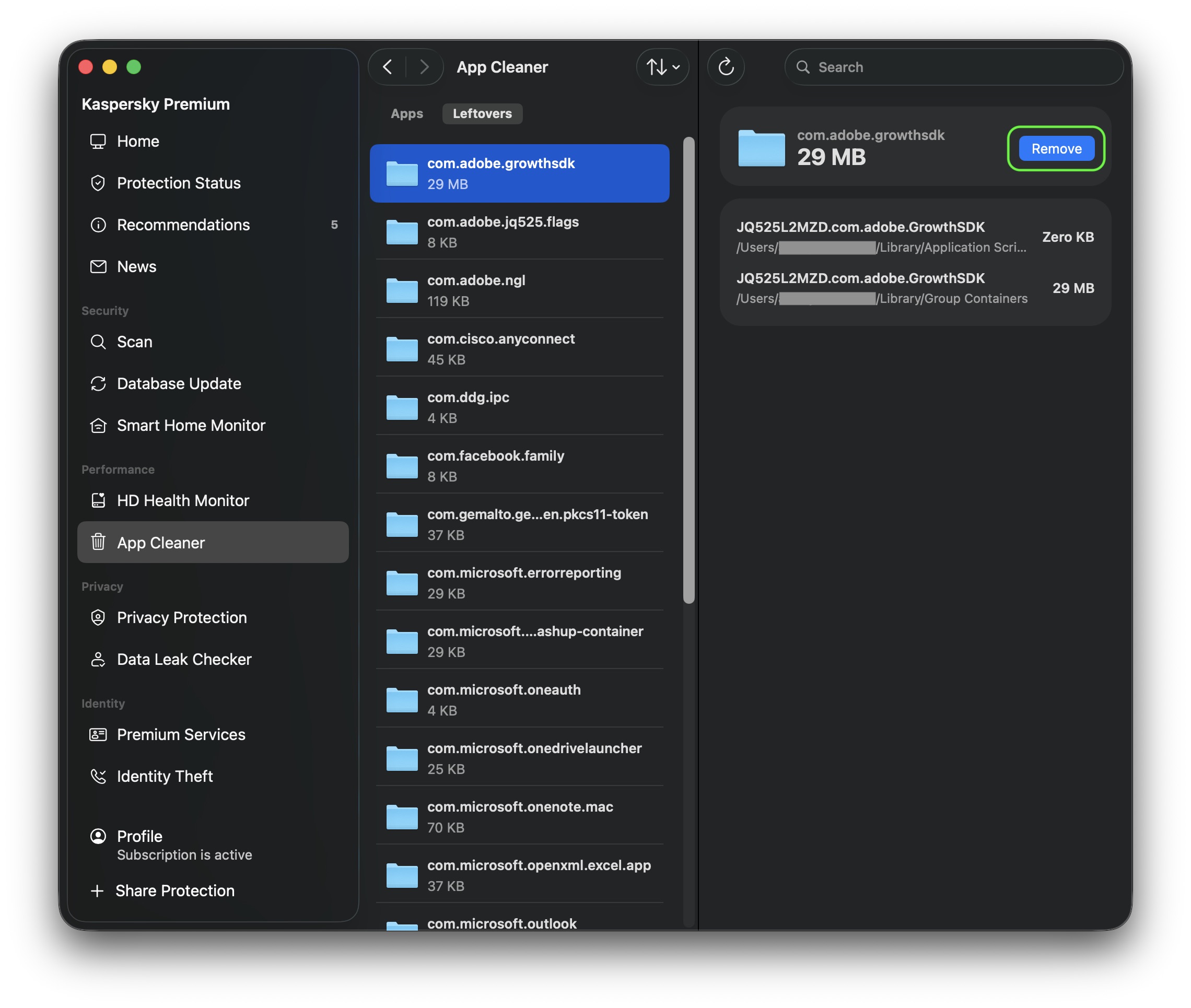
Auf der Registerkarte „Datenreste“ werden Dateien gesammelt, die von bereits gelöschten Apps übrig geblieben sind. Wähle die nicht benötigten Apps aus und klicke auf „Entfernen“
Bevor du Kaspersky for macOS schließt und den Papierkorb leerst, überprüfe, ob du nicht versehentlich eine App gelöscht hast, die du doch noch benötigst. Wenn ja, kannst du eine App mit allen entsprechenden Dateien direkt aus App Cleaner wiederherstellen: Wähle die gelöschte App in der Liste aus und klicke auf Alle wiederherstellen. Nachdem du Kaspersky for macOS geschlossen hast, kannst du gelöschte Dateien immer noch aus dem Papierkorb wiederherstellen. Aber nur, bis du den Papierkorb leerst.
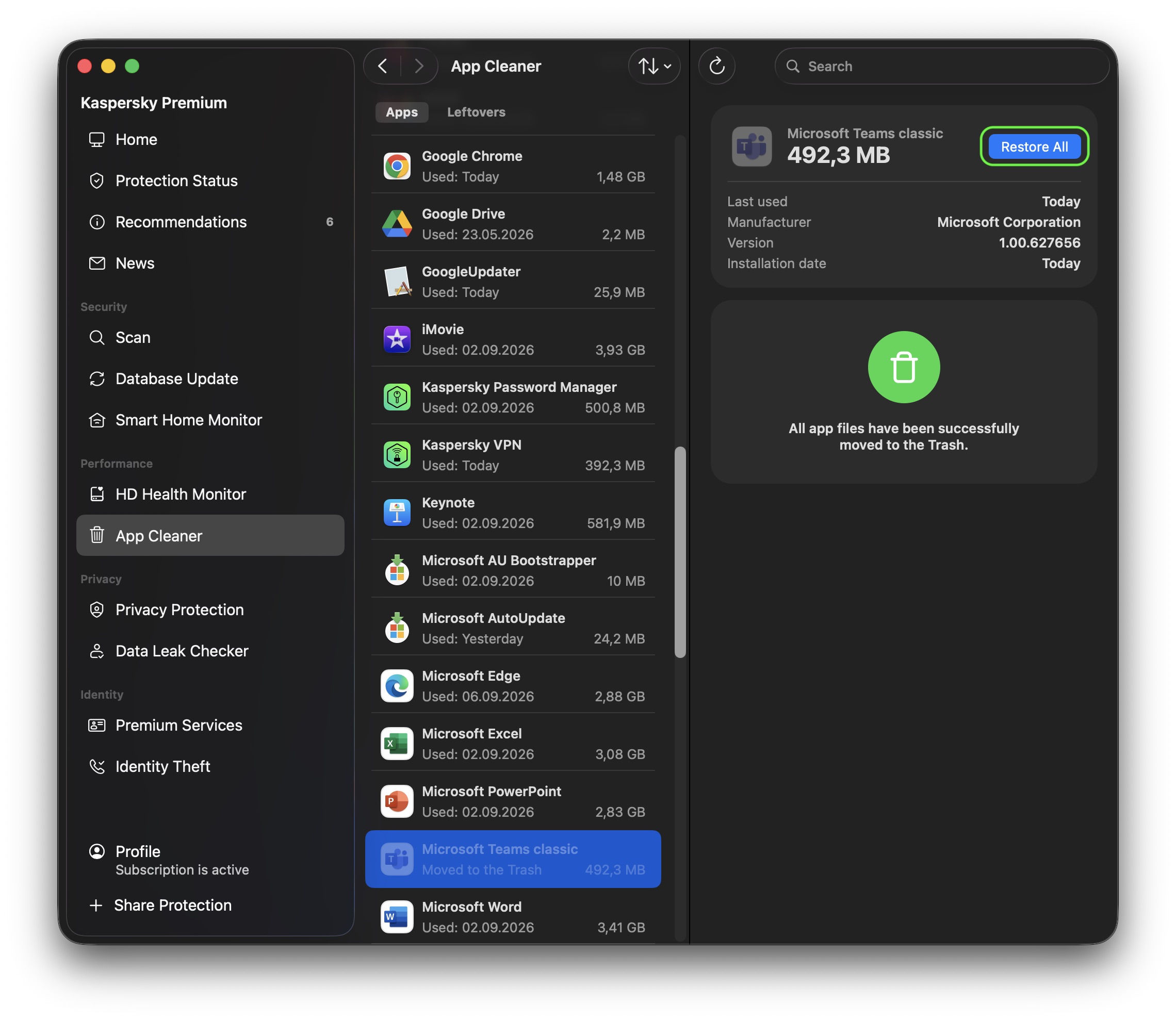
Wähle die gelöschte App aus und klicke auf „Alle wiederherstellen“. App Cleaner stellt die App zusammen mit den zugehörigen Dateien wieder her
Mit Dateiresten funktioniert es gleich. Solange Kaspersky for macOS noch geöffnet ist, kannst du sie über App Cleaner wiederherstellen. Nach dem Schließen ist der Papierkorb dein Ansprechpartner.
Sobald du deine Festplatte bereinigt hast, solltest du auch ihren allgemeinen Zustand überprüfen. Dafür bietet Kaspersky for macOS die Funktion Festplatten-Analyse.
Nicht jedes Bereinigungstool ist sicher
Wenn du auf deinem Mac für Ordnung sorgen möchtest, könntest du einfach die erstbeste App herunterladen, die verspricht, Datenmüll zu beseitigen und Speicherplatz freizugeben. Bei der Auswahl raten wir aber zu höchster Vorsicht. Kriminelle tarnen Malware oft als bekannte, legitime Mac-Bereinigungsprogramme. Kaspersky-Forscher haben bereits gefälschte Versionen mit Namen wie CleanMyMac, Mole und CCleaner Pro gefunden.
Wenn du Kaspersky hast, musst du gar extra nicht nach einem Bereinigungstool suchen. App Cleaner gehört zu Kaspersky for macOS. Diese Lösung schützt dein Gerät vor Cyberbedrohungen und entfernt unerwünschte Datenreste. Zugleich fällt das Risiko weg, versehentlich als Bereinigungstool getarnte Malware herunterzuladen.
Weitere Neuerungen in Kaspersky for macOS
Mit App Cleaner kannst du auf deinem Mac schnell und sicher Ordnung schaffen. In der gesparten Zeit kannst du deine eigenen Dateien sortieren – das kann bisher keine App für dich erledigen. Um Zugriff auf App Cleaner und andere erweiterte Schutzfunktionen zu erhalten, kannst du Kaspersky Premium for macOS kaufen oder dich für eine kostenlose Testversion registrieren.
Kaspersky for macOS bietet aber noch mehr neue Funktionen. Die App enthält jetzt den Betrugsschutz-Hub, ein zentrales Kontrollzentrum für den KI-gestützten Schutz vor digitalem Betrug. Eine weitere Neuheit ist „Sicher einkaufen“ in allen unseren Produkten für Privatanwender. Neben unseren bewährten Filtern für bösartige Websites blockiert diese Funktion auch Links zu Websites aus Grauzonen. Dazu zählen beispielsweise Online-Shops, die bekannte Marken kopieren, um gefälschte Produkte zu verkaufen.
Glaubst du immer noch, dass macOS immun gegen Bedrohungen ist? Das ist leider ein Irrtum. Unsere Studie hat gezeigt, dass Mac-Nutzer in Wirklichkeit häufiger auf Cyberbedrohungen stoßen als Windows-Nutzer! Möchtest du wissen, wie diese Bedrohungen aussehen? Hier erfährst du mehr:

 Tipps
Tipps