 VPN
VPN
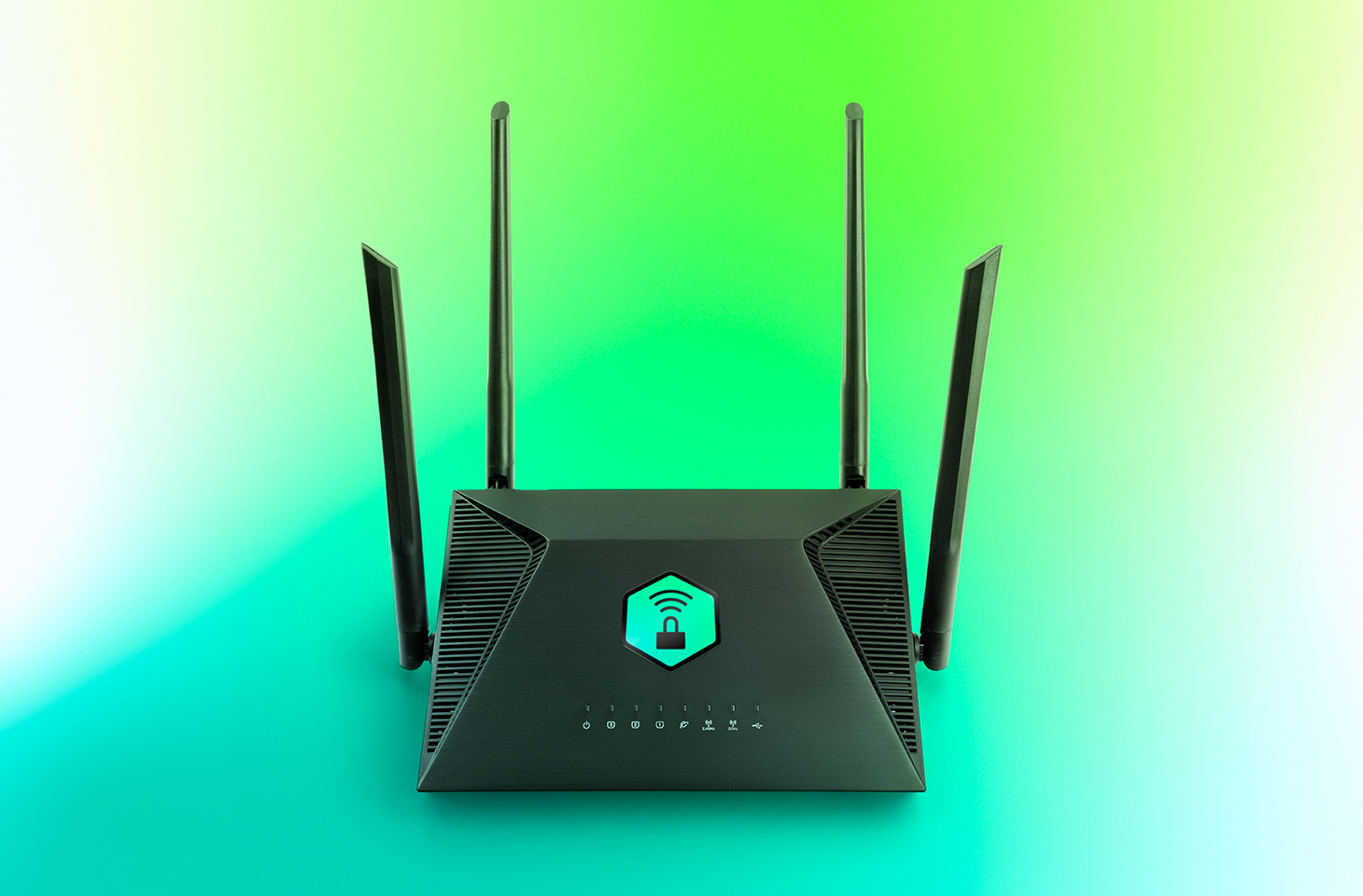
Die Nutzung von VPNs nimmt auf der ganzen Welt zu. Dabei bleibt das durchschnittliche Wachstum um jährlich 20 % weltweit konstant. Die Vorteile eines VPNs sind klar: Es verschlüsselt die Verbindung, schützt vor aufdringlichem Tracking durch Internetdienstleister (und der damit verbundenen gezielten Werbung), verbirgt IP-Adresse und Standort, und ermöglicht es, bevorzugte kostenpflichtige Dienste auch unterwegs zu nutzen. Letzteres ist besonders wichtig bei öffentlichen Großveranstaltungen wie internationalen Fußballturnieren, den Olympischen Spielen oder großen Konzerten. Denn dort ist die Wahrscheinlichkeit hoch, dass Betrüger ungeschützte WLAN-Verbindungen abfangen.
VPNs haben aber auch bestimmte Nachteile. Einer der größten ist, dass VPN auf vielen Smart-Geräten (darunter Fernseher, Spielkonsolen, Streaming-Boxen und Smart-Home-Geräte) überhaupt nicht funktioniert. Zudem muss das VPN normalerweise auf jedem Gerät separat eingerichtet werden. Wenn du das VPN direkt auf deinem Heimrouter installierst, lösen sich beide Probleme auf einen Schlag: Es schützt dein gesamtes Heimnetzwerk, auch neu hinzugefügte Geräte. Im Folgenden erfährst du, welche Vorteile dir dieses Setup bietet.
1. Alle Geräte erhalten VPN-Schutz
Wenn du auf deinem Router ein VPN aktivierst, senden alle Geräte, die mit deinem Heim-WLAN verbunden sind, ihren Datenverkehr automatisch über diese geschützte, verschlüsselte Verbindung. Alles, was du tun musst: Dein Smartphone, deinen Laptop oder deinen Fernseher mit dem WLAN verbinden, und schon läuft der Datenverkehr über das VPN.
Viele kostenpflichtige VPN-Dienste erlauben im Rahmen eines Abonnements nur eine begrenzte Anzahl von Geräten. Dein Router zählt dabei jedoch nur als ein Gerät, selbst wenn er möglicherweise gleichzeitig ein Dutzend oder mehr Geräte in deinem Heim-WLAN schützt.
Wichtig: Ein VPN kann normalerweise bei kostenpflichtigen VPN-Diensten auf einem Router installiert werden. Kostenlose Tarife bieten diese Option gewöhnlich nicht oder nur mit Einschränkungen.
2. Einrichten und fertig
Ein VPN auf allen Smartphones und Computern in deinem Netzwerk einzurichten, kann mühsam sein. Wenn deine Geräte verschiedene Betriebssysteme nutzen, musst du erst einmal die jeweiligen VPN-Einstellungen in Erfahrung bringen. Android, Windows, iOS und macOS handhaben dies nämlich unterschiedlich.
Das VPN auf deinen Router musst du nur einmal konfigurieren. Dann sind automatisch auch alle neuen Geräte abgedeckt, die du später anschließt.
3. Schutz auch für Geräte, die kein VPN unterstützen
Auf vielen Geräten läuft ein VPN einfach nicht. Dazu zählen Smart-TVs, Streaming-Boxen, Spielkonsolen und fast alle Smart-Home-Geräte, vom Babyphone bis zum Staubsaugerroboter. Ein VPN auf deinem Router schützt alle diese Geräte. Und separate Einstellungen für deinen Staubsauger oder deine intelligenten Glühbirnen sind überflüssig.
4. Keine Sorgen mit dem Ein- und Ausschalten des VPNs
Viele Nutzer möchten sichergehen, dass auch nicht ein einziges Byte ihrer Daten das Gerät verlässt, bevor das VPN aktiviert wird. Das Problem: Zwischen dem Einschalten eines Computers oder Smartphones und der Aktivierung des VPNs vergeht immer eine kurze Zeitspanne, während der die Daten unverschlüsselt über das Internet übertragen werden.
Üblicherweise wird dem durch spezielle Funktionen auf Ebene des Betriebssystems oder der VPN-App begegnet: „VPN immer eingeschaltet“ oder VPN-Kill-Switch. Effektiver ist es jedoch, das VPN auf dem Router auszuführen. Dann stimmt die Devise „kein Byte ohne VPN“ automatisch für alle Geräte in deinem Heimnetzwerk. Zur Sicherheit solltest du aber trotzdem einen Kill-Switch auf dem Router einrichten. Dann wird die Internetverbindung komplett gekappt, sobald die VPN-Verbindung unterbrochen wird (z. B. wenn der VPN-Server vorübergehend nicht erreichbar ist). Andernfalls besteht ein Restrisiko für eine ungeschützte Datenübertragung.
5. Homeoffice mit zwei VPNs gleichzeitig
Ein weiteres häufiges Problem ist, dass gleichzeitig zwei VPN-Dienste ausgeführt werden sollen. Dies ist häufig im Homeoffice der Fall: Du benötigst das Unternehmens-VPN, um dich mit dem Unternehmensnetzwerk zu verbinden, und möchtest für den Rest dein eigenes VPN nutzen. Auf vielen Geräten sind zwei parallele VPN-Verbindungen für unterschiedliche Zwecke entweder sehr umständlich einzurichten oder überhaupt nicht möglich. Der ständige Wechsel zwischen zwei VPNs ist unpraktisch und schränkt Privatsphäre und Sicherheit ein.
Ein VPN auf deinem Router löst auch dieses Problem. Du schaltest einfach das Unternehmens-VPN auf deinem geschäftlichen Computer ein, dann wird es zusätzlich zu deiner WLAN-Verbindung ausgeführt. Und diese ist bereits durch dein privates VPN auf dem Router geschützt. Schon hast du zwei VPNs gleichzeitig (Unternehmens-VPN → WLAN → VPN → Internet). Diese mehrschichtige Konfiguration verursacht nur selten Probleme.
6. Apps, die VPNs blockieren
Es gibt Banking- und Streaming-Apps, die erkennen, wenn eine VPN-App auf deinem Gerät ausgeführt wird, und bei VPN einfach streiken. Normalerweise können solche Apps nicht feststellen, um welche Art von VPN es sich handelt und warum du es verwendest. Sie lehnen VPN-Verbindungen prinzipiell ab. Wenn das VPN auf deinem Router und nicht auf dem Gerät selbst ausgeführt wird, gibt es dieses Problem nicht.
7. Gäste in deinem Heimnetzwerk schützen
Auch alle Geräte von Freunden oder Familienmitgliedern, die sich mit deinem WLAN verbinden, werden automatisch durch das VPN geschützt. Eine zusätzliche Konfiguration ist nicht notwendig.
8. Geringere Belastung deiner Geräte
Da der Router die Verschlüsselung übernimmt, benötigen deine Smartphones, Tablets und andere Geräte weniger Rechenleistung und verbrauchen weniger Akkuladung, als wenn auf jedem Gerät ein VPN laufen würde.
9. Vereinfachte VPN-Verwaltung
Du möchtest den VPN-Server wechseln, das Protokoll ändern oder andere Einstellungen vornehmen? Erledige es einfach auf dem Router. Du musst nicht jedes Gerät einzeln neu konfigurieren.
Vorsichtsmaßnahmen und wichtige Aspekte
Bei allen Vorteilen bringt der Betrieb eines VPNs auf deinem Router auch einige Nachteile mit sich, die du kennen solltest.
- Die Verschlüsselung des Datenverkehrs für ein gesamtes Netzwerk beansprucht relativ viel Rechenleistung. Deshalb kann bei einem leistungsschwachen Router die Verbindungsgeschwindigkeit sinken.
- Einige Router unterstützen VPNs überhaupt nicht oder arbeiten nur mit älteren, weniger sicheren Protokollen (z. B. PPTP).
- Wenn der Router von deinem Internetdienstleister stammt, bist du möglicherweise nicht berechtigt, ein VPN darauf zu installieren.
In allen genannten Fällen kannst du einen leistungsfähigeren Router kaufen, der VPNs unterstützt, und ihn entweder anstelle oder zusammen mit dem vom Internetdienstleister bereitgestellten Router verwenden. Dein Heimnetzwerk und das VPN kannst du dann auf deiner eigenen Hardware einrichten.
Bei dieser Konfiguration verbinden sich deine Geräte wie folgt: Gerät → WLAN oder Ethernet → eigenes VPN auf dem Router → Internet. Für Computer, die zusätzlich mit einem Unternehmens-VPN verbunden sind, sieht es etwas anders aus: Gerät → Unternehmens-VPN auf dem Gerät → WLAN oder Ethernet → eigenes VPN auf dem Router → Internet.
Wenn du deinen eigenen Router nicht direkt mit dem Netzwerk deines Internetdienstanbieters verbinden kannst, weil dein Modell keinen passenden Anschluss hat (z. B. bei einer Glasfaserverbindung), kannst du deinen eigenen Router über ein Ethernet-Kabel mit dem Router deines Providers verbinden. In diesem Fall kannst du entweder den vom Internetdienstanbieter bereitgestellten Router in den Bridge-Modus versetzen oder sein WLAN einfach deaktivieren, damit er nicht unnötig belastet wird. Denn er hat jetzt nur noch die Aufgabe, sich mit dem Netzwerk des Anbieters zu verbinden und diese Verbindung an deinen eigenen Router weiterzuleiten.
Erwähnenswert ist auch, dass einige Online-Dienste (wie Banken, Behörden-Websites, Online-Shops und Streaming-Plattformen) den Zugriff einschränken oder vollständig blockieren, wenn sie eine unbekannte IP-Adresse über ein VPN erkennen. Die Lösung: Du kannst entweder das WLAN auf deinem Telefon deaktivieren und stattdessen mobile Daten nutzen, oder deinen Router ausführlicher konfigurieren (wie unten beschrieben).
Mit den meisten modernen Routern kannst du mehrere WLAN-Netzwerke einrichten. Normalerweise werden mindestens ein separates Heim- und Gastnetzwerk mit separaten Einstellungen unterstützt. Du kannst also zwei Netzwerke erstellen: eines mit ständig aktiviertem VPN und eines ohne VPN. Für Dienste, die VPNs nicht mögen, kannst du dann einfach zu dem ungesicherten WLAN-Netzwerk wechseln.
Wenn du es noch genauer haben möchtest, kannst du eine weitere praktische Option nutzen: Split-Tunneling. Damit kannst du festlegen, dass das VPN für bestimmte Dienste oder Websites umgangen wird, während der übrige Datenverkehr wie gewohnt über die sichere VPN-Verbindung läuft. Dazu musst du die Adressen der Websites angeben, auf die ohne VPN zugegriffen werden soll.
Bei vielen leistungsfähigen Routern kannst du deine Heimgeräte auch in Gruppen einteilen und für jede Gruppe unterschiedliche Verbindungsregeln bestimmen. So kannst du festlegen, dass dein Smart-TV ohne VPN auf Streaming-Dienste zugreift, während deine Smart-Home-Geräte, Computer und Telefone immer über den geschützten Kanal ins Internet gehen.
So richtest du ein VPN auf deinem Router ein
Auf den ersten Blick mag es kompliziert klingen, wie man ein VPN auf einem Router einrichtet. Im Vergleich zur Installation auf einzelnen Geräten bietet diese Variante jedoch viel mehr Komfort und besseren Schutz für dein gesamtes Heimnetzwerk.
Du benötigst einen Router, der VPNs unterstützt, und ein Abonnement für einen VPN-Dienst, der Konfigurationsdateien für Router mit modernen VPN-Protokollen generieren kann. Kaspersky VPN unterstützt die beiden am häufigsten verwendeten VPN-Protokolle OpenVPN und WireGuard, um Router mit einem VPN zu verbinden.
Wie du eine Kaspersky VPN Konfigurationsdatei für deinen Router erstellst, erfährst du in unserer ausführlichen Anleitung. Falls du eine spezielle Anleitung für dein Router-Modell benötigst, suche im Internet danach oder frag einen KI-Assistenten (zum Beispiel: „Wie richtet man ein VPN auf {dein Router-Modell} ein?“).

 Tipps
Tipps